Technische Tipps
Endgeräte
Die interaktiven Lernbausteine laufen unter allen modernen Browsern und sind für die Bearbeitung am Tablet und an Desktop- bzw. Notebook-Computern ausgelegt.
Auf einem Tablet oder Smartphone wird für die Eingabe von Text eine externe Tastatur (Bluetooth- oder Hardwareverbindung) empfohlen, da sonst die virtuelle Tastatur einen großen Teil des Bildschirms verdeckt.
Interaktive Arbeitsfläche
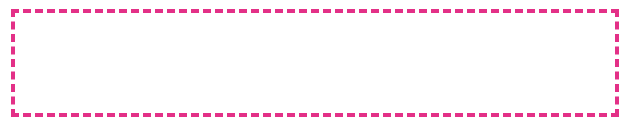
Interaktive Arbeitsflächen sind gestrichelt umrandet:
Werkzeuge
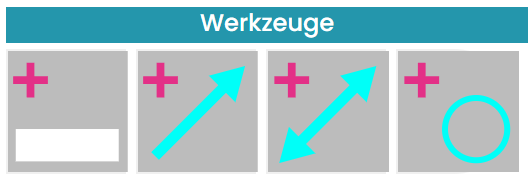
Je nach Aufgabe stehen unterschiedliche Werkzeuge zur Bearbeitung zur Verfügung. Die Werkzeuge werden durch das Tippen auf die jeweiligen Buttons aktiviert.
Vollbildmodus
Am Desktop-Computer können die interaktiven Arbeitsflächen in einem Vollbildmodus dargestellt werden (z. B. für eine Ergebnispräsentation auf einem Whiteboard). Aktiviert wird der Vollbildmodus mit folgendem Symbol unterhalb der Arbeitsfläche:
Es ist empfehlenswert vor Aktivierung des Vollbildmodus die gewünschten interaktiven Werkzeug-Elemente und Standbilder auf die Arbeitsfläche zu laden. Mit Escape lässt sich der Vollbildmodus beenden.
Speichern
Um das Arbeitsergebnis aus einer interaktiven Arbeitsfläche als weiterverwendbare hochauflösende Grafik anzeigen zu lassen, genügt ein Tippen auf folgendes Symbol unter der Arbeitsfläche:
Allgemeines
Kompetenzen
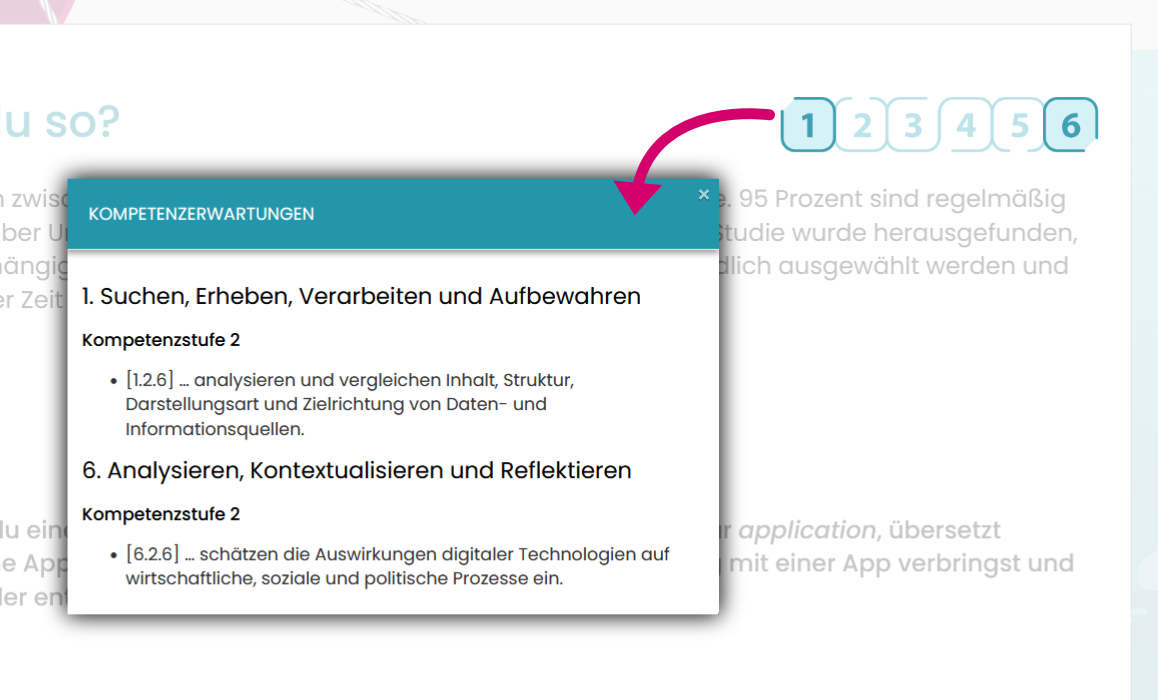
Die Aufgaben in den Lernbausteinen zur Medienethik sind an dem Orientierungsrahmen Medienbildung in der allgemein bildenden Schule orientiert. Die in den einzelnen Aufgabenpaketen erwarteten Kompetenzen lassen sich über die Zahlengrafik am Seitenbeginn aufrufen. Die Hervorhebung der Zahlen 1 – 6 zeigt an, welche Kompetenzbereiche von einem Aufgabenpaket angesprochen werden (hier: 1 und 6).
Seite teilen
Am Ende jeder Seite befindet sich ein blauer "Seite Teilen"-Button, mit dem Schüler*innen ihre Arbeitsergebnisse der jeweiligen Seite mit Lehrkräften oder Mitschüler*innen teilen können.
Dabei wird ein individueller Link der Seite mit dem aktuellen Bearbeitungsstand generiert, der über ein Medium der Wahl geteilt werden kann.
Lernstand speichern?
Die Ergebnisse einer Bearbeitung müssen nicht gespeichert werden. Sie bleiben in
dem Browser, in dem sie erstellt wurden, so lange erhalten, bis entweder alle Bearbeitungen aktiv gelöscht
werden
(siehe
unten) oder der Cache des Browsers gelöscht wird.
Soll der Lernstand für längere Zeit aufrufbar sein oder in einem anderen Browser bzw. auf einem anderen
Gerät
aufgerufen werden, ist es erforderlich, den Link mit sich selbst zu teilen.
Bearbeitung drucken
Über die Druckfunktion des verwendeten Browsers lassen sich die Seiten mit den Arbeitsergebnissen auf Papier oder in eine PDF-Datei (zum Speichern) ausdrucken.
Meine Arbeitsergebnisse löschen
Die Aufgaben aller Module lassen sich mit Tippen auf den Link "Meine Arbeitsergebnisse löschen" am Ende der Startseite löschen. Die Aufgaben werden damit in ihren unbearbeiteten Ausgangszustand zurückversetzt.
Achtung: Hiermit werden alle Bearbeitungen auf allen Seiten rückgängig gemacht.